Créer, éditer, supprimer un modèle de tableau de bord
Les modèles de tableaux de bords permettent l'intégration d'un tableau de bord dans un service. Le modèle de tableau de bord contiennent les différents thèmes qui ont été paramétrés aux étapes précédentes.
Créer un modèle de tableau de bord
Accéder au module "Configurateur" :
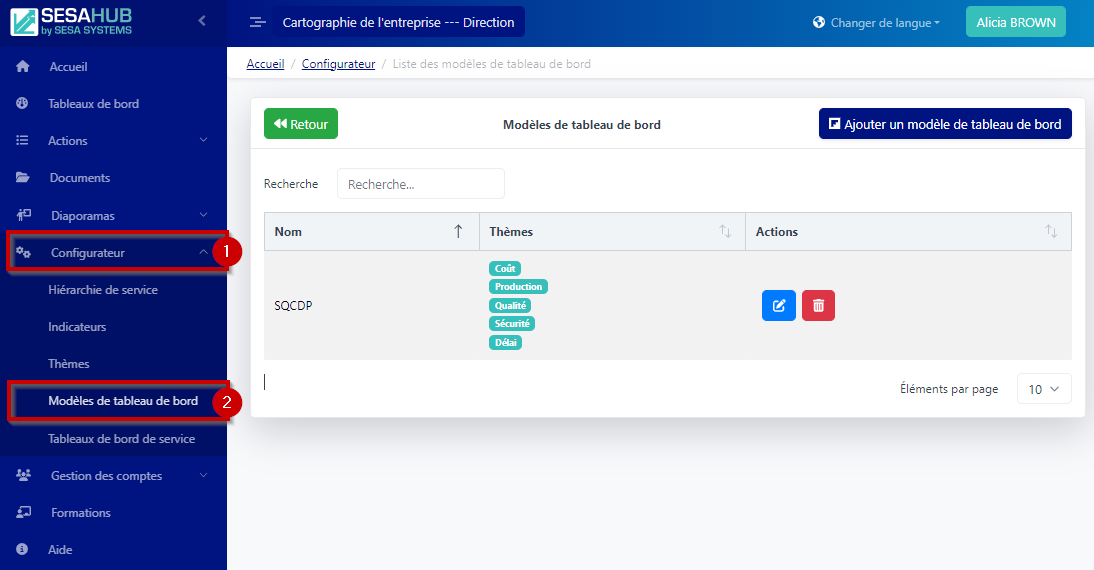
- Dérouler le menu "Configurateur"
- Accéder à Modèles de tableau de bord
Cliquer sur le bouton "Ajouter un modèle de tableau de bord"
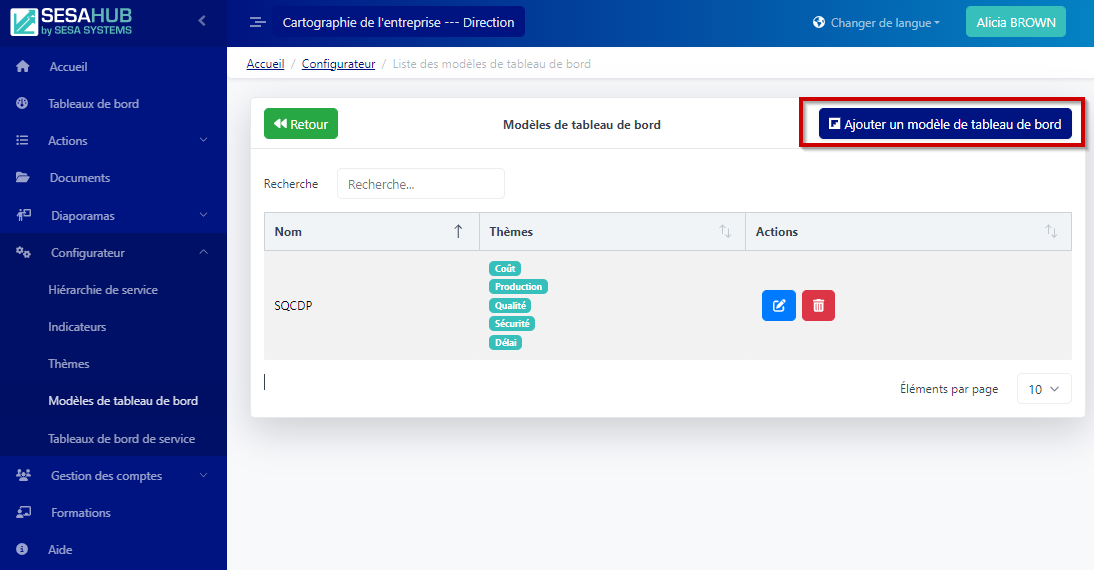
L'écran de création de modèle de tableau de bord apparait;
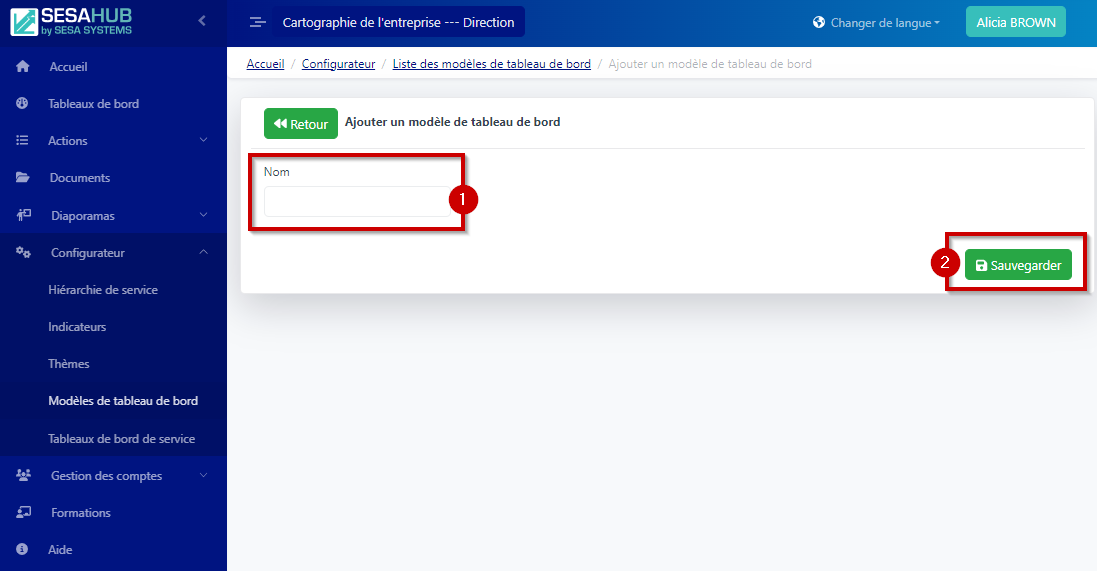
- Nommer le modèle de tableau de bord
- Sauvegarder
Le modèle est créé, ajouter des thèmes à l'aide du menu déroulant qui est apparut.
Ce menu déroulant permet d'afficher l'ensemble des thèmes qui sont créés sur SESAHUB :
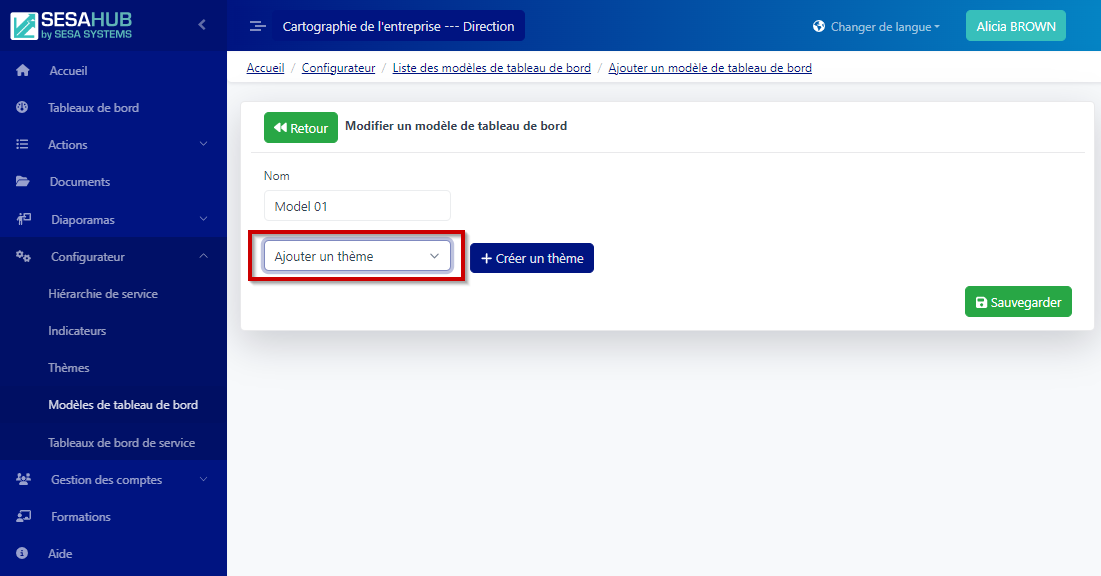 Sélectionner le ou les thèmes souhaités dans la liste.
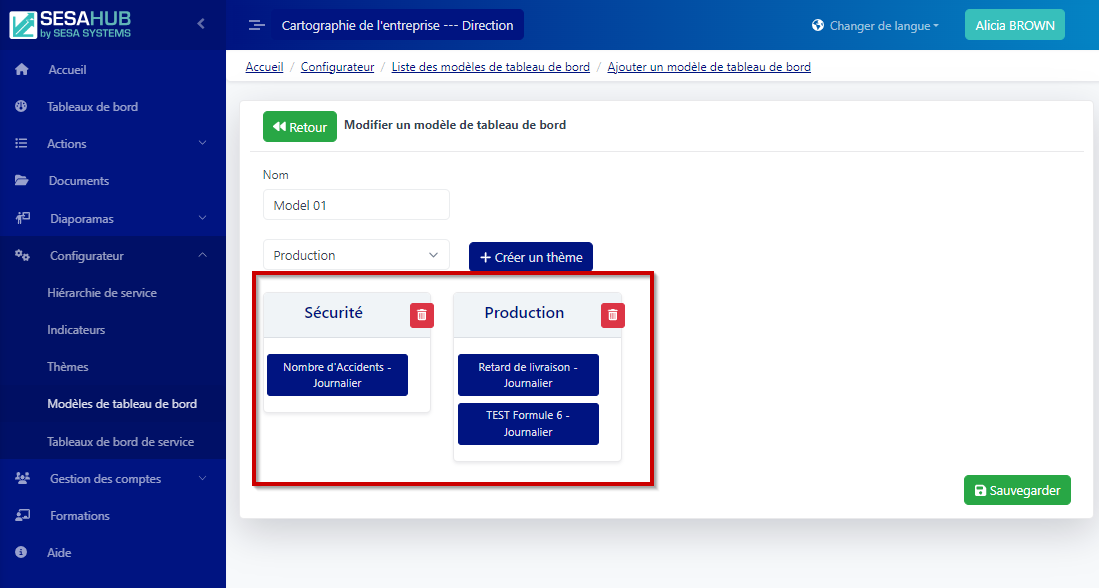
Les thèmes s'afficheront ensuite avec les différents indicateurs associés à ces thèmes comme configuré à l'étape précédente.
Si le thème n'est pas encore créé, il est possible d'en créer un directement à l'aide du bouton "Créer un thème"
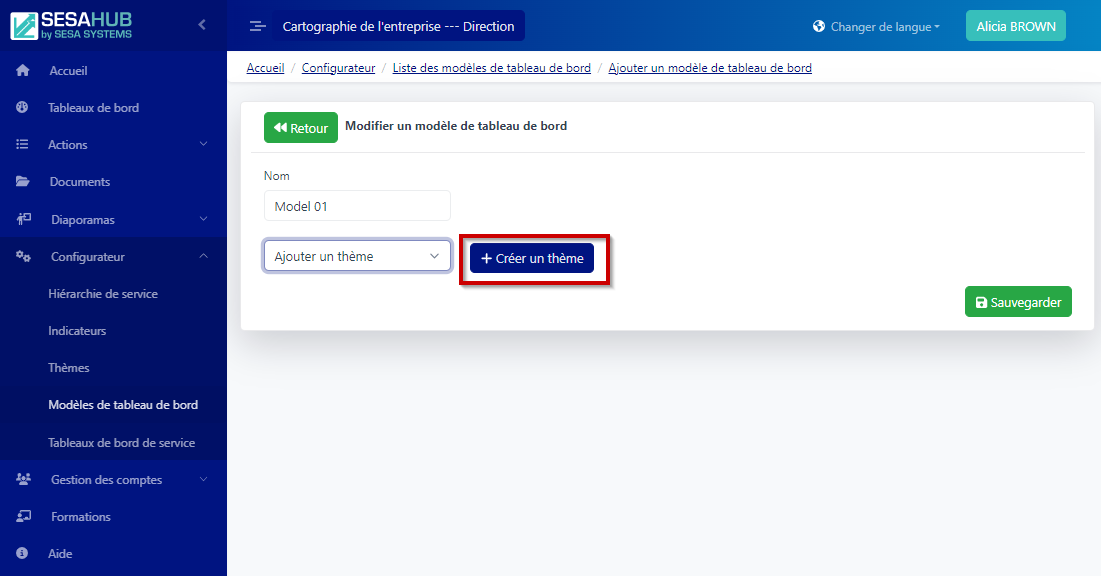 Ce bouton permettra d'accéder directement à l'écran de création d'un thème qu'il faudra suivre.
Une fois ce thème créé et sauvegardé, un retour à l'édition du modèle de tableau de bord se fera, le thème y sera automatiquement lié avec le paramétrage effectué
Les thèmes peuvent être ordonnés selon le besoin pour le service à l'aide de la fonction de cliquer glisser :
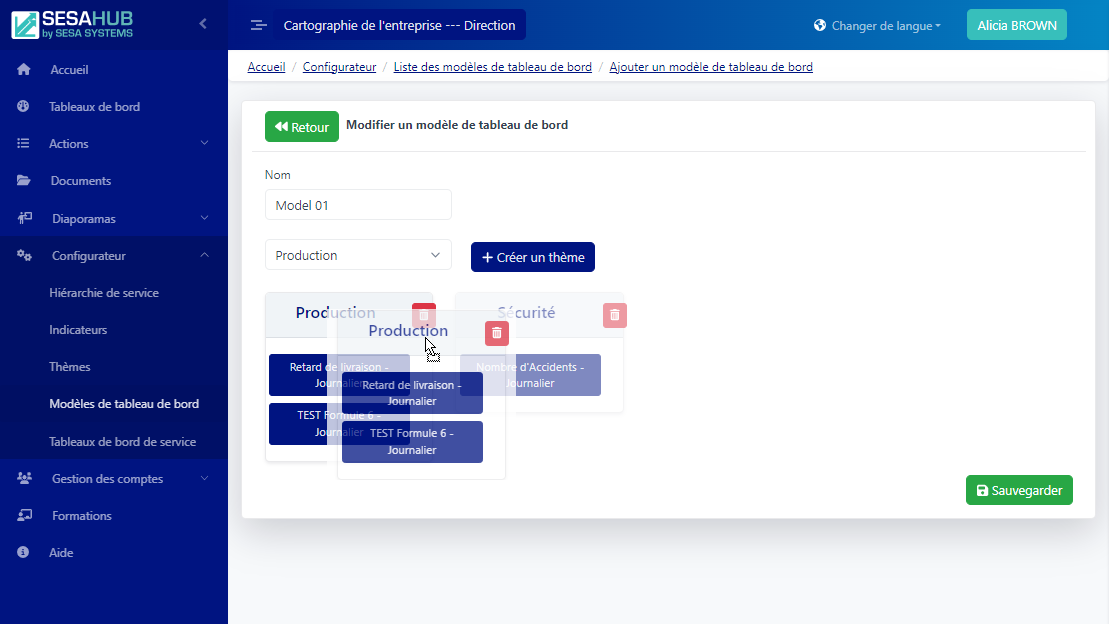
Une fois le modèle terminé, cliquer sur le bouton "Sauvegarder" afin d'enregistrer les changements.
Modifier un modèle de tableau de bord
Cliquer sur le bouton d'édition du modèle de tableau de bord à éditer :
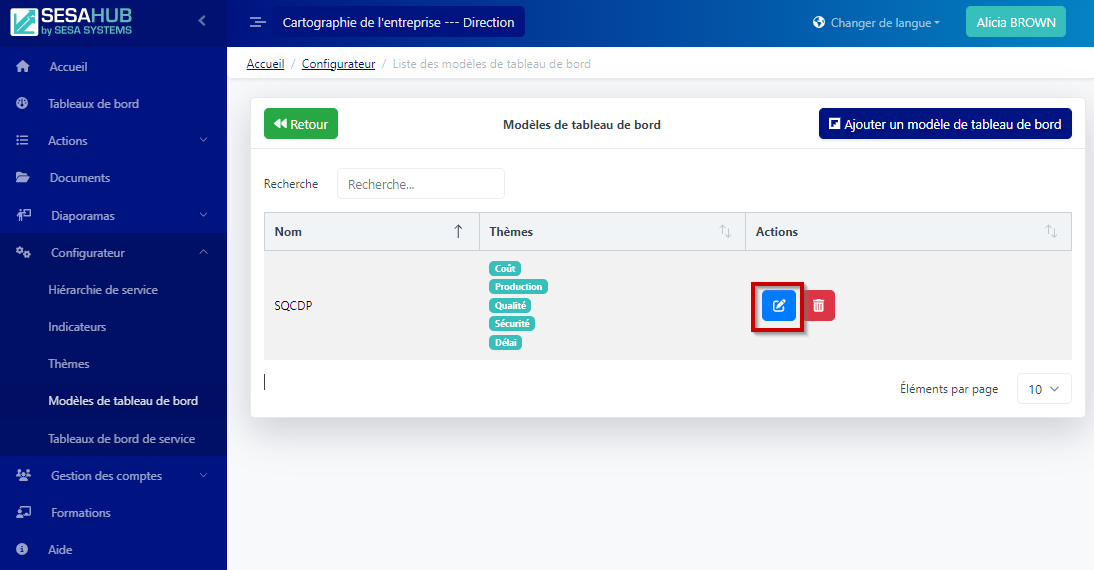 La page de modification du thème s'affichera et permettra de :
- Supprimer l'association d'un thème avec le modèle de tableau de bord en cours d'édition
- Modifier l'ordre d'affichage des différents thèmes à l'aide de la fonction de cliquer glisser
- Ajouter un thème déjà créé
- Ajouter un thème non créé à l'aide du bouton "Créer un thème"
Supprimer un modèle de tableau de bord
Cliquer sur le bouton de suppression du modèle de tableau de bord à supprimer.
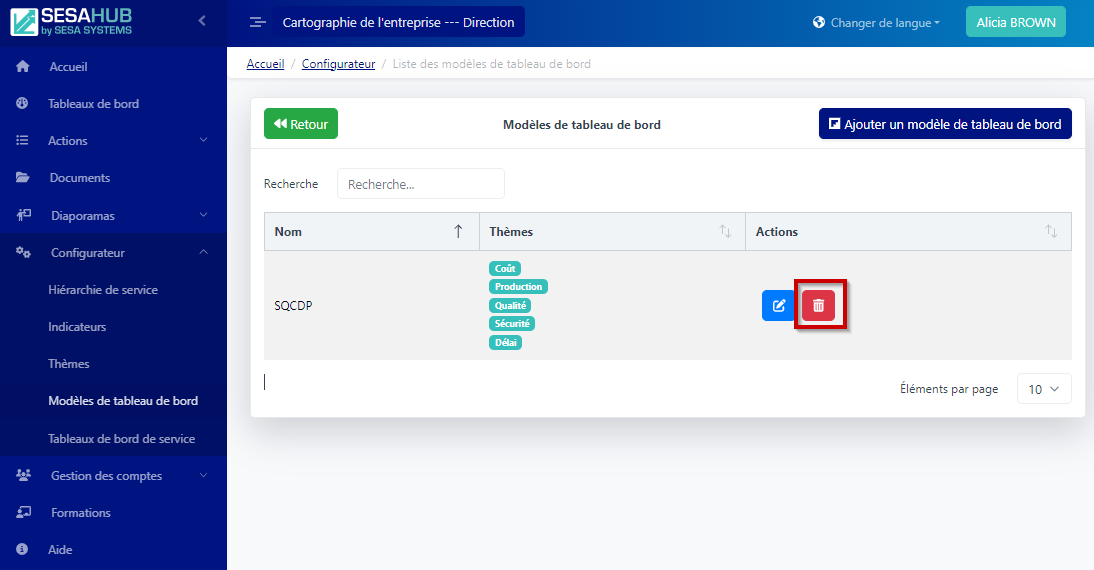
Attention, un modèle de tableau de bord ne pourra pas être supprimé s'il est utilisé.
Il faudra supprimer tout les tableaux de service utilisant ce modèle avant de supprimer ce même modèle.